Titan BMC 用户使用指南
目录
简介
Titan BMC 是一个用于管理 Milk-V Titan 的 Web 管理工具。它提供了以下主要功能:
- 节点监控:查看节点状态、资源使用情况
- 终端访问:通过 UART 或 TTY 连接到节点终端
- 电源管理:控制节点的启动和关闭
- Agent 管理:在节点上安装和移除管理代理
系统初始化
首次访问 Titan BMC 时,需要进行系统初始化,创建管理员账户。
初始化步骤
-
在路由器的管理界面或 DHCP 客户端列表中查找 BMC 的 IP 地址
-
打开浏览器,访问
http://<BMC_IP>:8000(将<BMC_IP>替换为你的 BMC 实际 IP 地址) -
系统会自动跳转到初始化页面

- 填写管理员信息:
- Admin username:输入管理员用户名(例如:
root) - Admin password:输入管理员密码(例如:
root1234) - Confirm password:再次输入密码确认
- Admin username:输入管理员用户名(例如:

-
点击 Initialize database 按钮
-
初始化成功后,显示 "Initialization completed" 提示
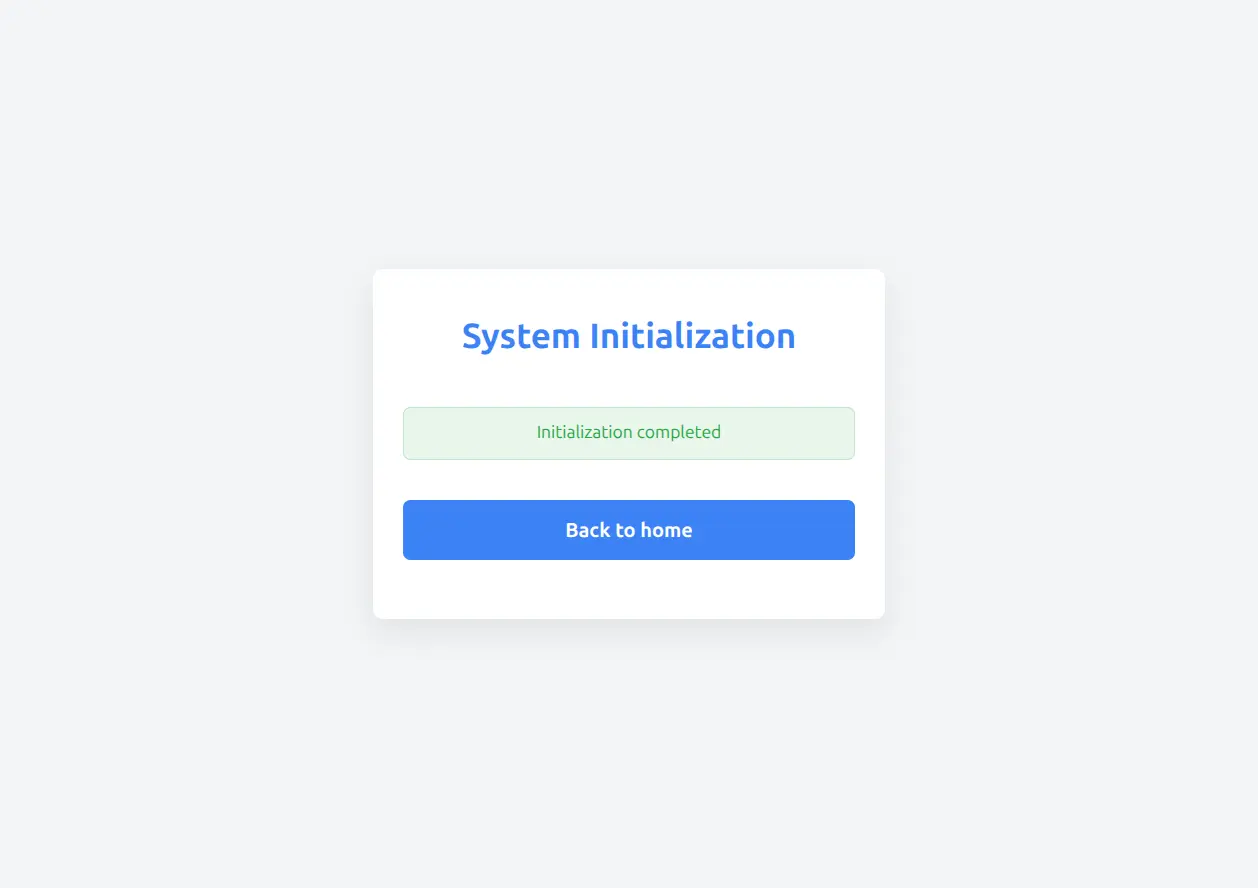
- 点击 Back to home 按钮返回登录页面
注意:
- 初始化只需要执行一次
- 请妥善保管管理员账户信息
- 密码建议使用强密码,包含字母、数字和特殊字符
登录系统
完成初始化后,可以使用创建的管理员账户登录系统。
-
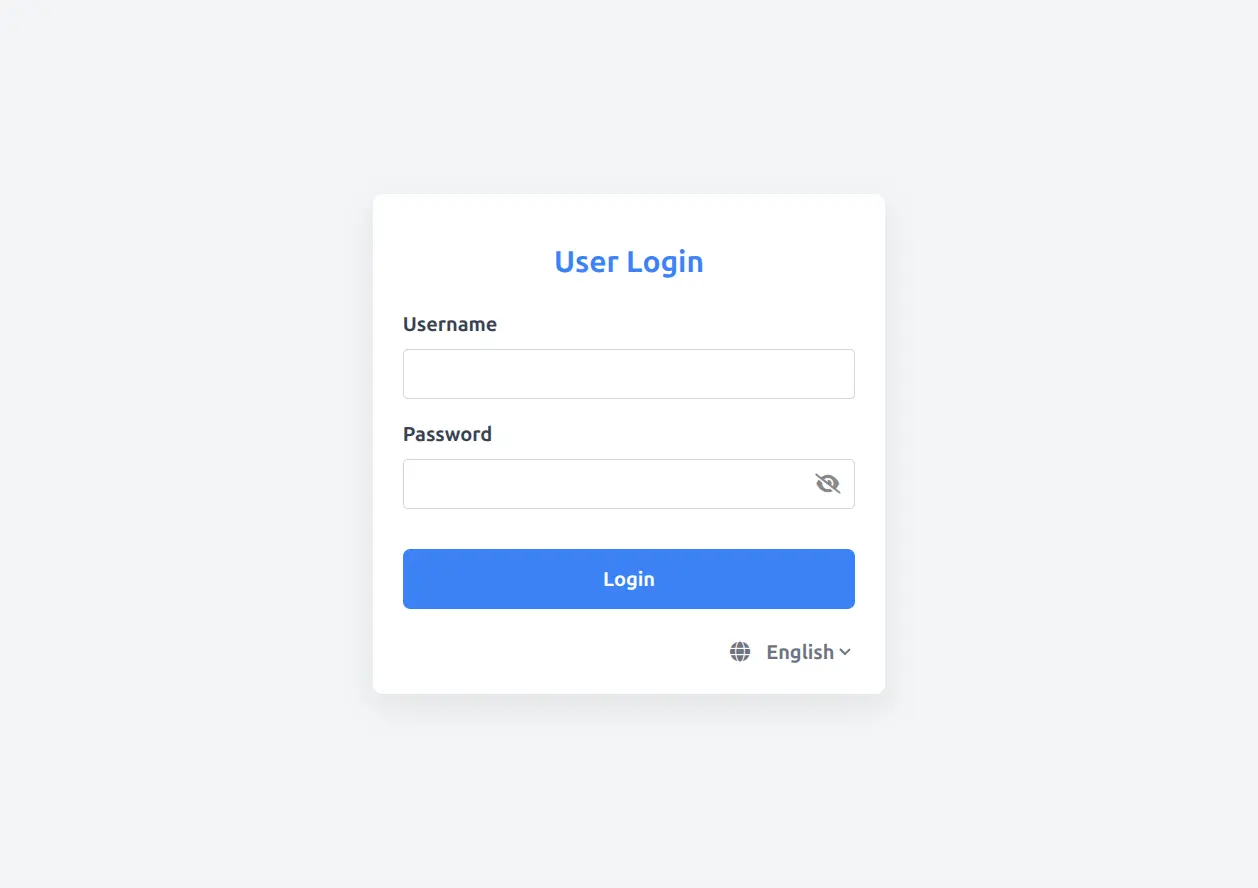
在登录页面输入用户名和密码:
- 用户名:初始化时设置的用户名(例如:
root) - 密码:初始化时设置的密码(例如:
root1234)
- 用户名:初始化时设置的用户名(例如:
-
点击 Login 按钮登录
主界面介绍
登录成功后,你将看到主界面,包含以下部分:
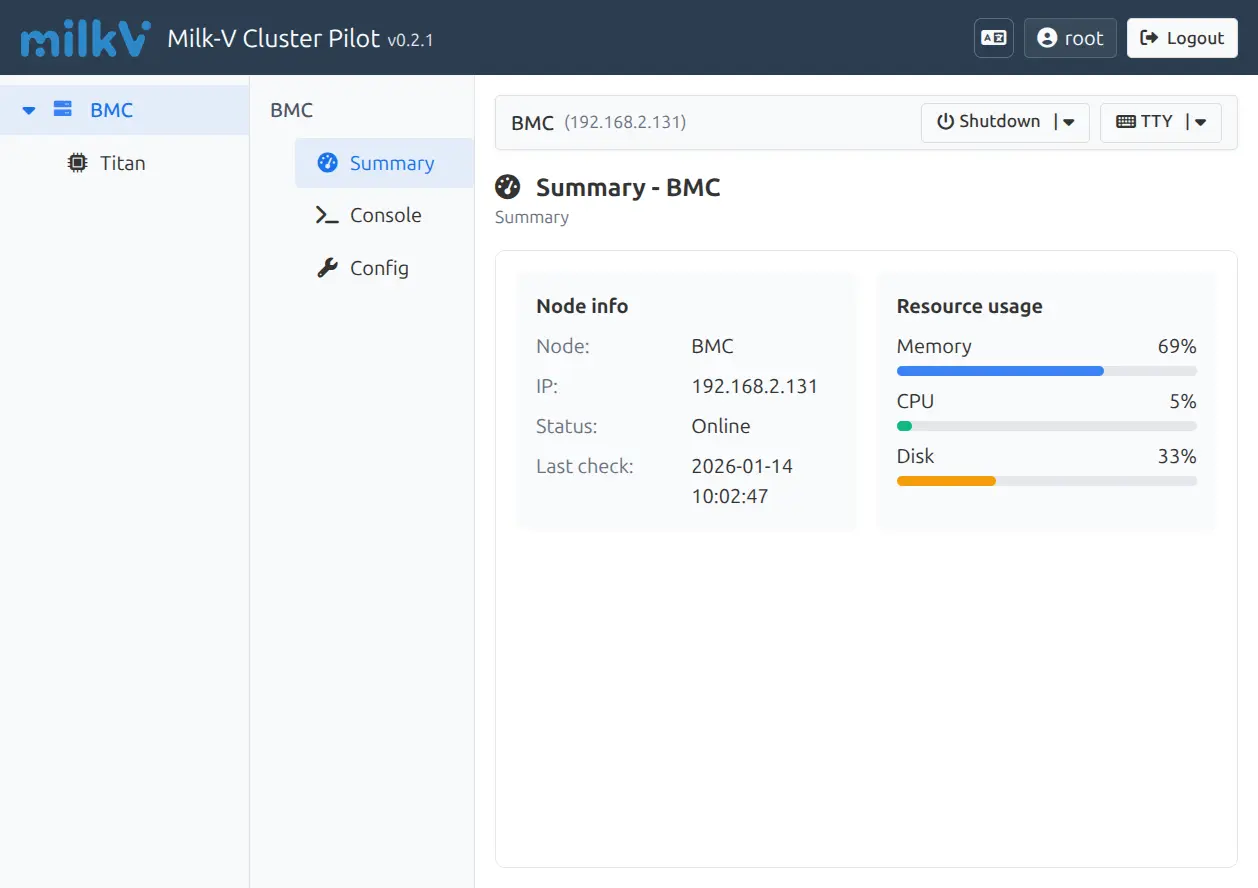
界面布局
-
顶部导航栏
- 左侧:Milk-V Cluster Pilot 标题和版本号
- 右侧:当前用户名和退出按钮
-
左侧边栏
- 节点列表:显示所有可用节点(BMC、Titan 等)
- 点击节点名称可切换到该节点
-
中间菜单栏
- Summary:节点概览信息
- Console:终端控制台
- Config:节点配置
-
主内容区域
- 显示当前选中节点的详细信息
节点信息面板
主界面显示两个主要信息区域:
Node info(节点信息)
- Node:节点名称
- IP:节点 IP 地址
- Status:节点状态(Online/Offline)
- Last check:最后检查时间
Resource usage(资源使用情况)
- Memory:内存使用百分比
- CPU:CPU 使用百分比
- Disk:磁盘使用百分比
节点管理
查看节点列表
在左侧边栏可以看到所有可用节点:
- BMC:基板管理控制器节点
- Titan:计算节点
切换节点
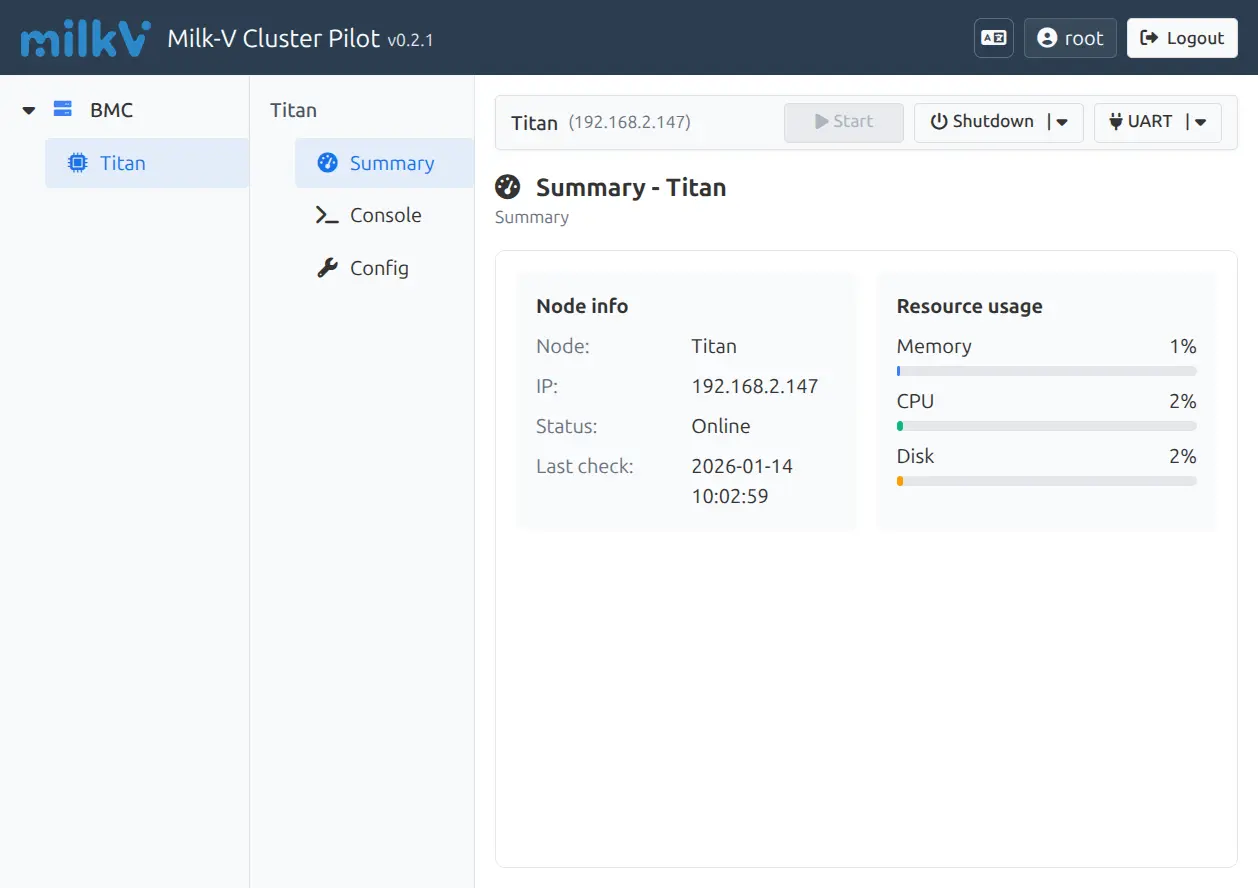
点击左侧边栏中的节点名称即可切换到该节点,查看其详细信息。
节点操作按钮
在节点标题栏右侧有以下操作按钮:
- Start:启动节点(节点关闭时可用)
- Shutdown:关闭节点
- UART/TTY:快速访问终端(下拉菜单)
连接终端
Titan BMC 支持两种终端连接方式:
- UART:通过串口连接,适用于系统启动、调试等场景
- TTY:通过 UART 协议连接的 PTY,需要节点上安装 Agent
连接 UART 终端
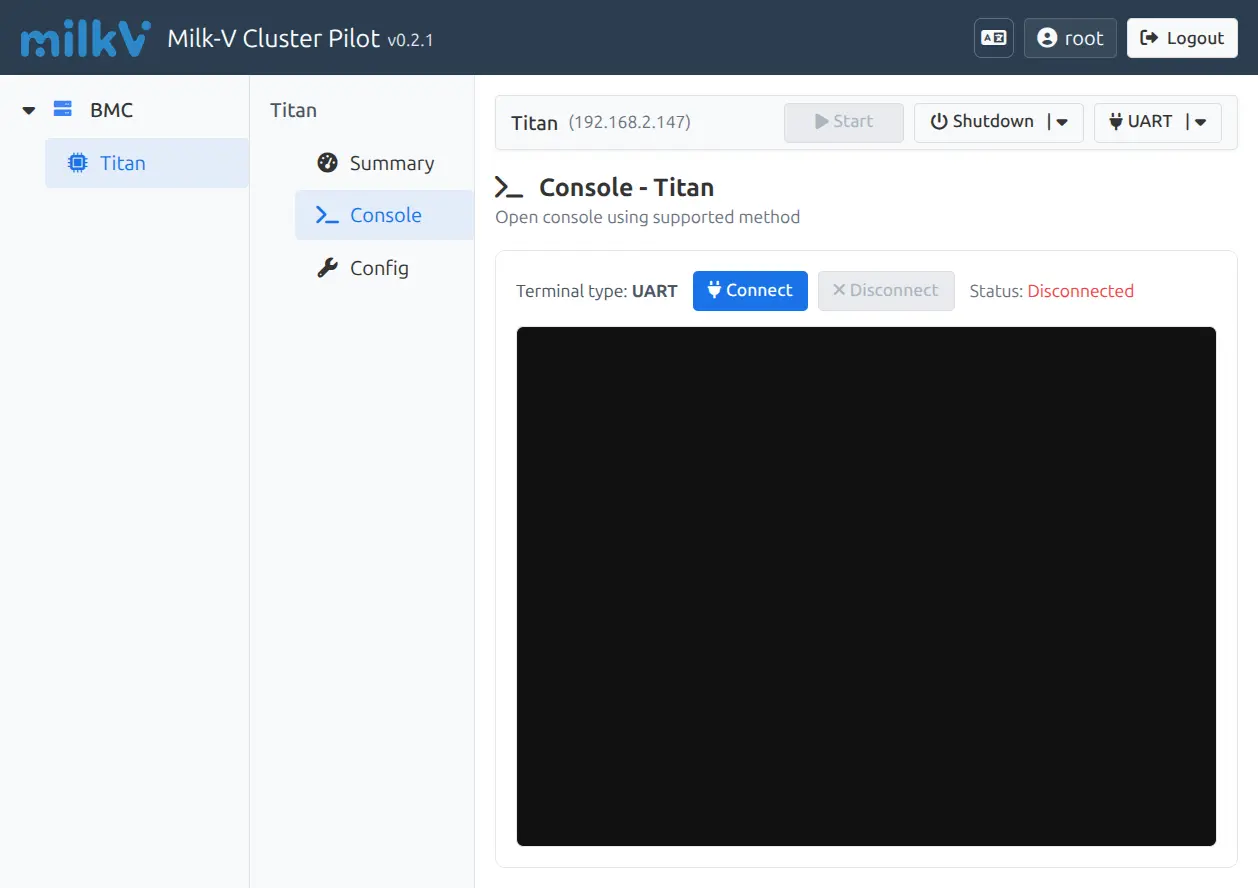
-
选择目标节点(如 Titan)
-
点击左侧菜单的 Console
-
确认终端类型为 UART
-
点击 Connect 按钮
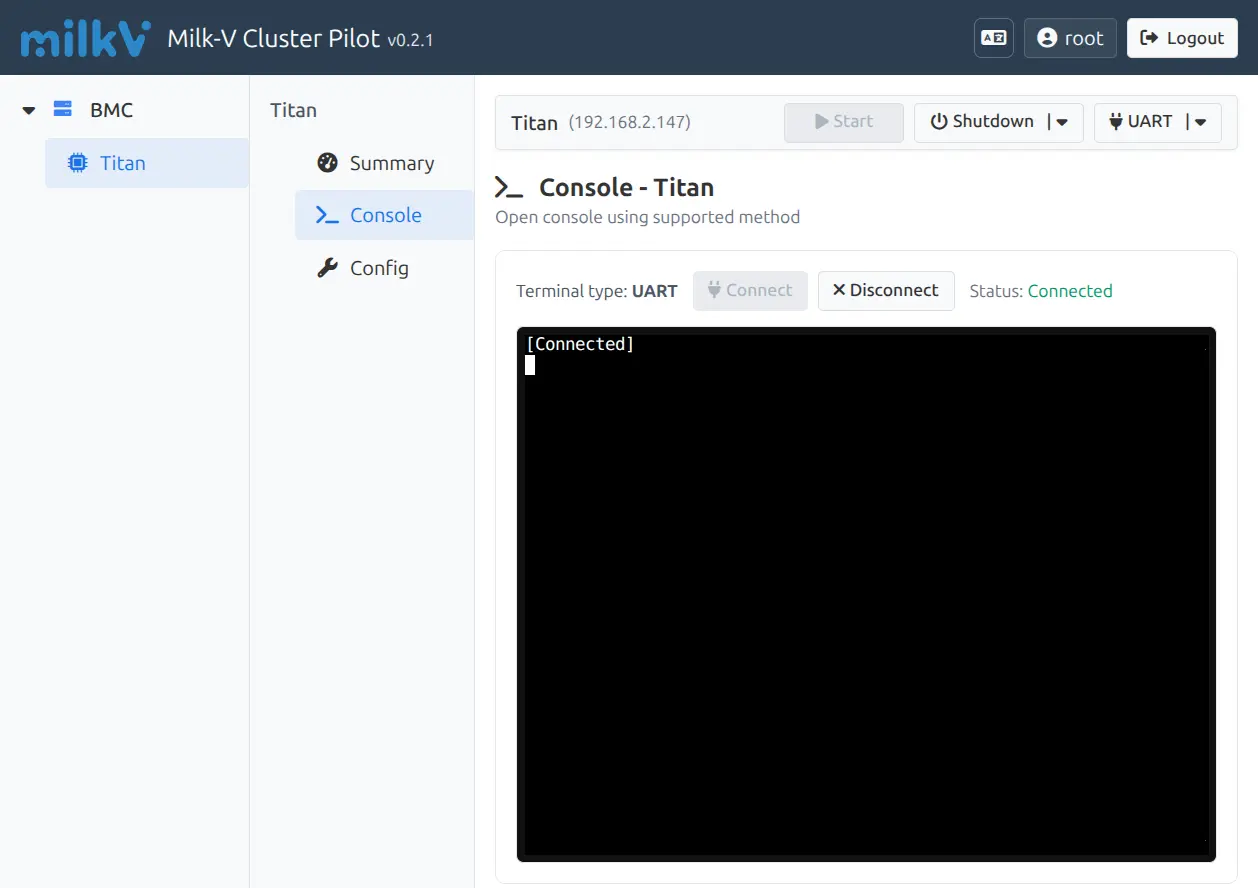
- 连接成功后,状态显示为 Connected,终端窗口显示
[Connected]
-
现在可以在终端中输入命令,与节点交互
-
使用完毕后,点击 Disconnect 断开连接
连接 TTY 终端
TTY 终端提供更好的交互体验,但需要在节点上安装 Agent。
-
选择目标节点
-
点击左侧菜单的 Console
-
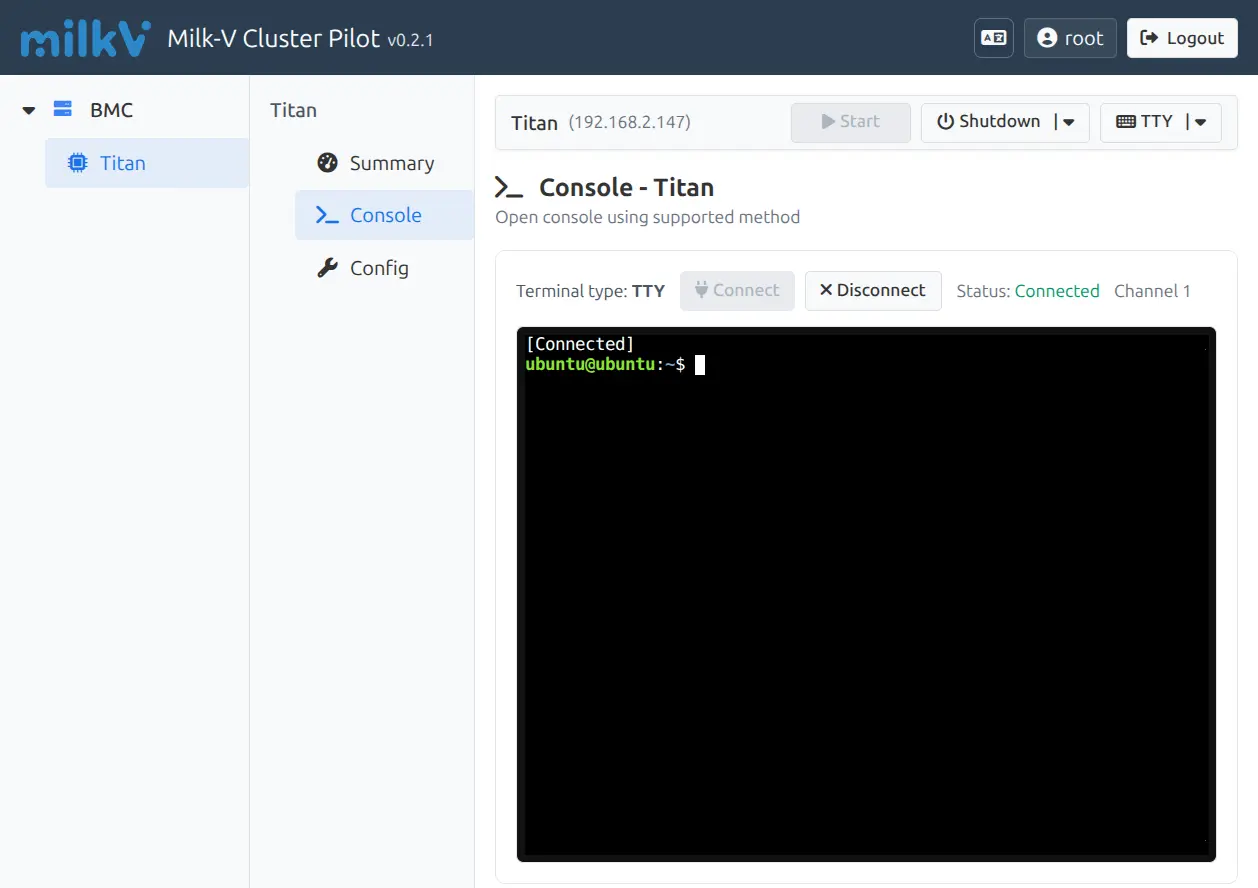
点击顶部的终端类型下拉菜单(UART 旁边的箭头)
-
选择 TTY
-
系统会自动连接到 TTY 终端
-
连接成功后,状态显示为 Connected Channel X(X 为通道号)
-
终端显示 shell 提示符(如
ubuntu@ubuntu:~$),可以正常使用
TTY 终端优势:
- 支持多个并发会话(多个 Channel)
- 更好的终端仿真(颜色、光标控制等)
- 可以指定登录用户
注意: 使用 TTY 终端前,需要在节点上安装 Agent(参见安装 Agent)
在模态窗口中打开终端
为了获得更好的终端体验,你可以在模态窗口中打开终端,支持多标签功能。
-
在页面顶部的快捷操作栏中,点击 TTY 按钮旁边的下拉箭头
-
点击 TTY 右侧的在新窗口打开图标(外部链接图标)
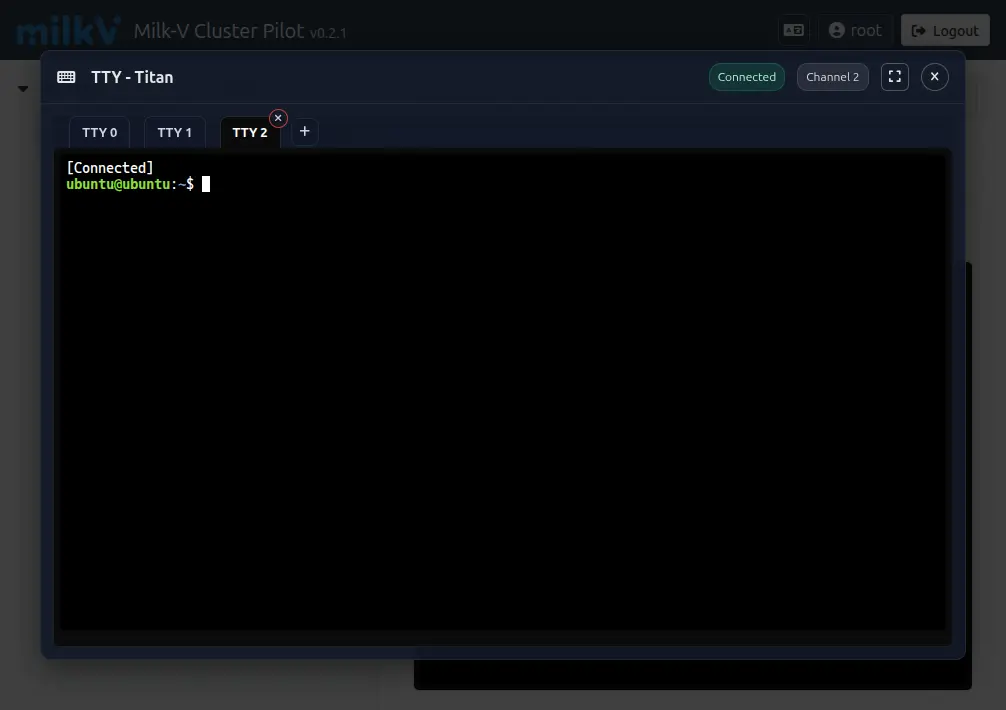
- 将打开一个包含终端的模态窗口
模态终端功能:
- 多标签支持:点击 + 按钮可以创建新的终端标签(TTY 0、TTY 1、TTY 2 等)
- 独立会话:每个标签运行独立的终端会话,拥有自己的通道
- 轻松切换:点击标签名称即可在不同终端会话之间切换
- 关闭标签:点击每个标签上的 × 按钮可以关闭该标签
- 全屏模式:点击最大化按钮可以将终端扩展到全屏
这个多标签功能在需要同时使用多个终端会话时特别有用,例如在一个标签中监控日志,同时在另一个标签中执行命令。
节点配置
访问配置页面
-
选择目标节点
-
点击左侧菜单的 Config
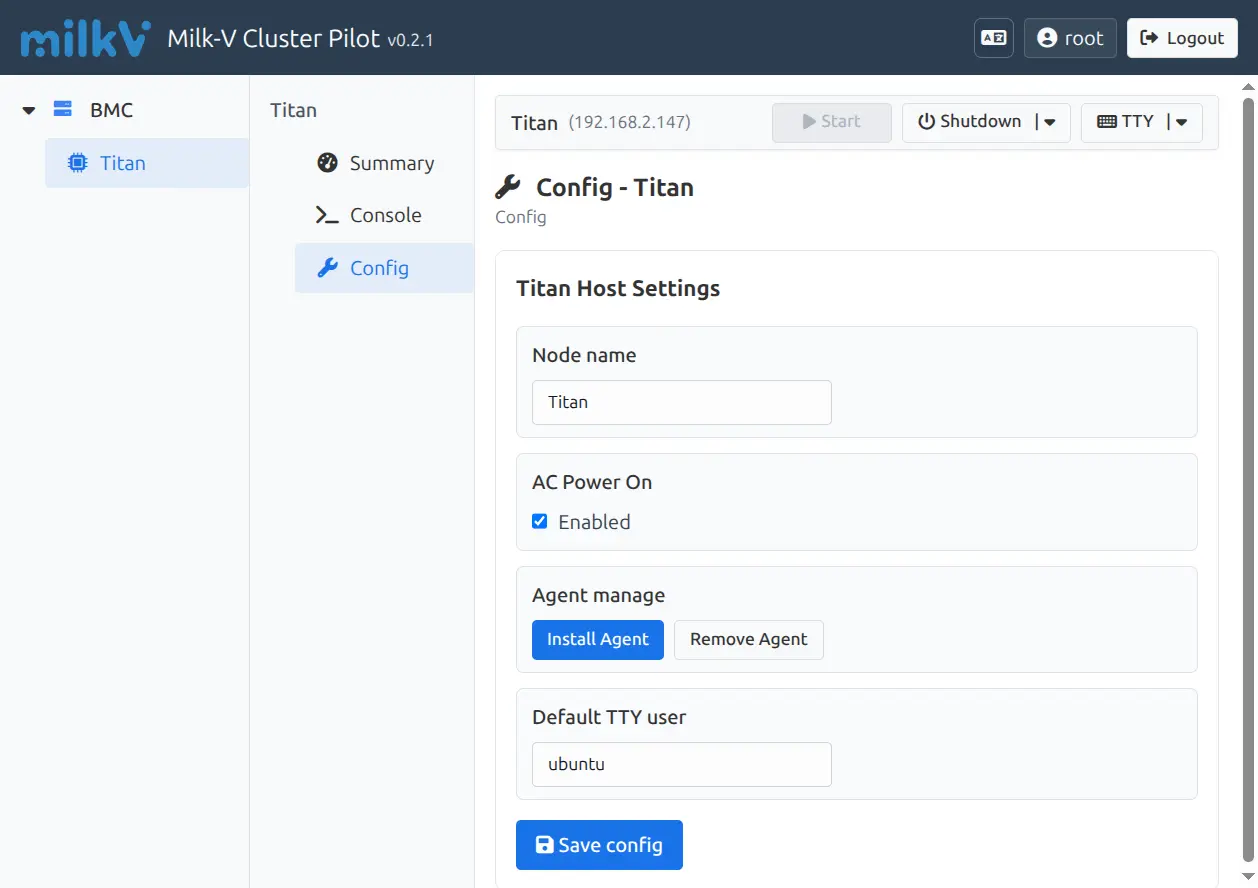
配置选项
Node name(节点名称)
- 自定义节点的显示名称
AC Power On(交流电源开启)
- 启用后,节点在通电时自动启动
- 禁用后,需要手动启动节点
Agent manage(Agent 管理)
- Install Agent:在节点上安装管理代理
- Remove Agent:从节点上移除管理代理
Default TTY user(默认 TTY 用户)
- 设置 TTY 终端连接时使用的默认用户名
- 默认为
ubuntu
保存配置
修改配置后,点击 Save config 按钮保存更改。
安装 Agent
要使用 TTY 终端和高级管理功能,需要在节点上安装 Agent。
安装前准备
- 确保目标节点已启动
- 准备节点的登录凭据(用户名和密码)
- 确保节点上已安装 Python 3 和必要的系统工具
安装步骤
-
选择目标节点
在左侧边栏点击要安装 Agent 的节点(例如:Titan)
-
进入配置页面
点击左侧菜单的 Config
-
启动安装向导
在 Agent manage 部分,点击 Install Agent 按钮
-
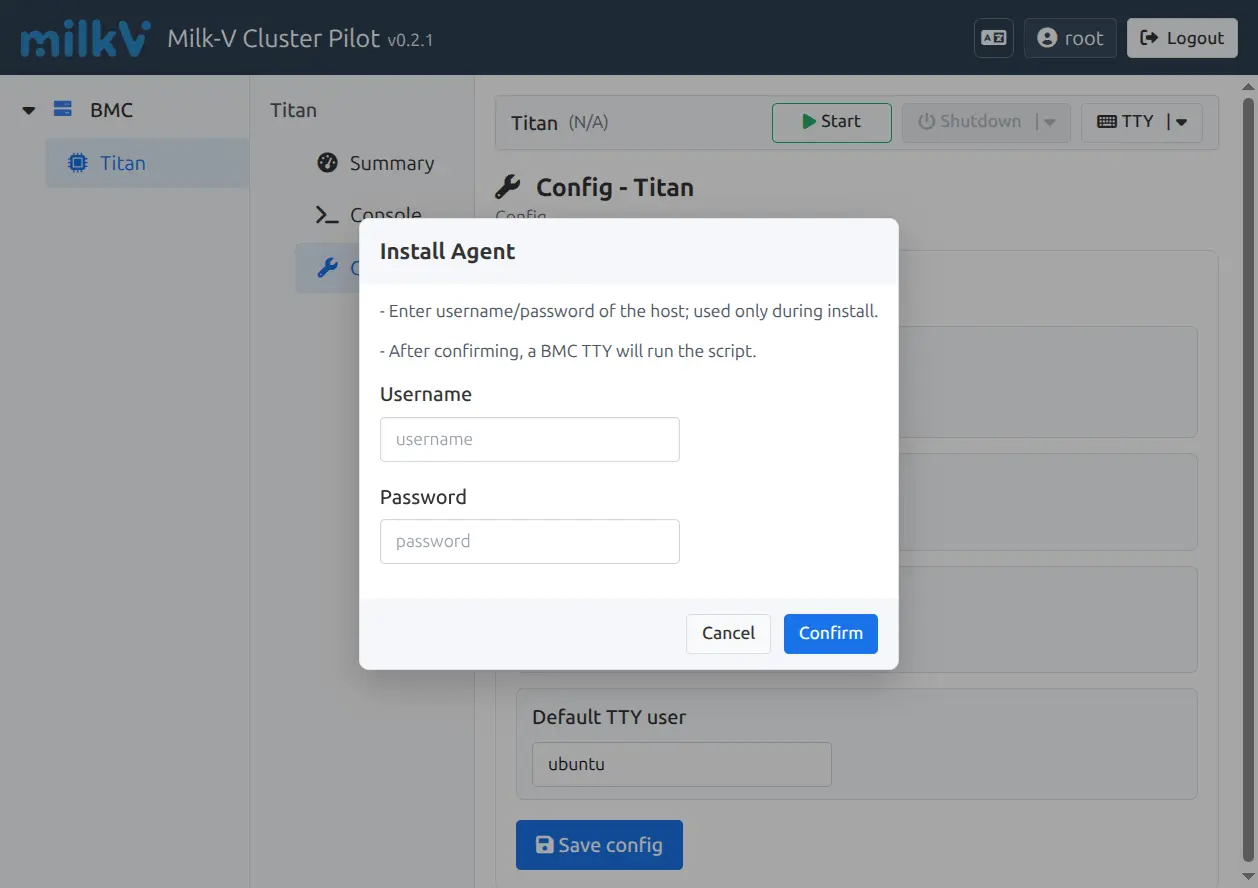
输入节点凭据
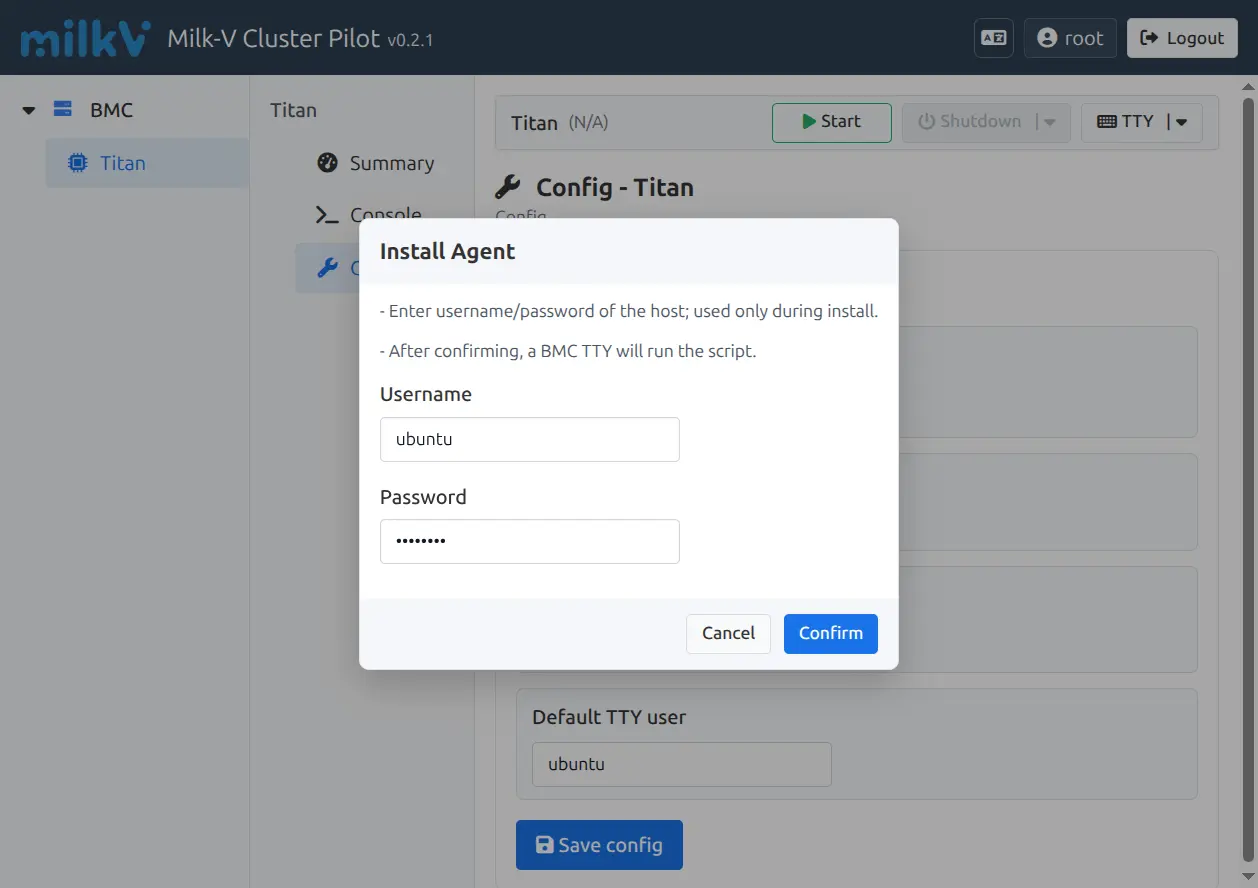
在弹出的对话框中输入节点的登录信息:
- Username:节点的用户名(例如:
ubuntu) - Password:节点的密码
注意:
- 这些凭据仅在安装过程中使用,不会被保存
- 输入的用户名需要具有 root 或 sudo 权限才能安装 Agent
- Username:节点的用户名(例如:
-
确认安装
点击 Confirm 按钮开始安装
-
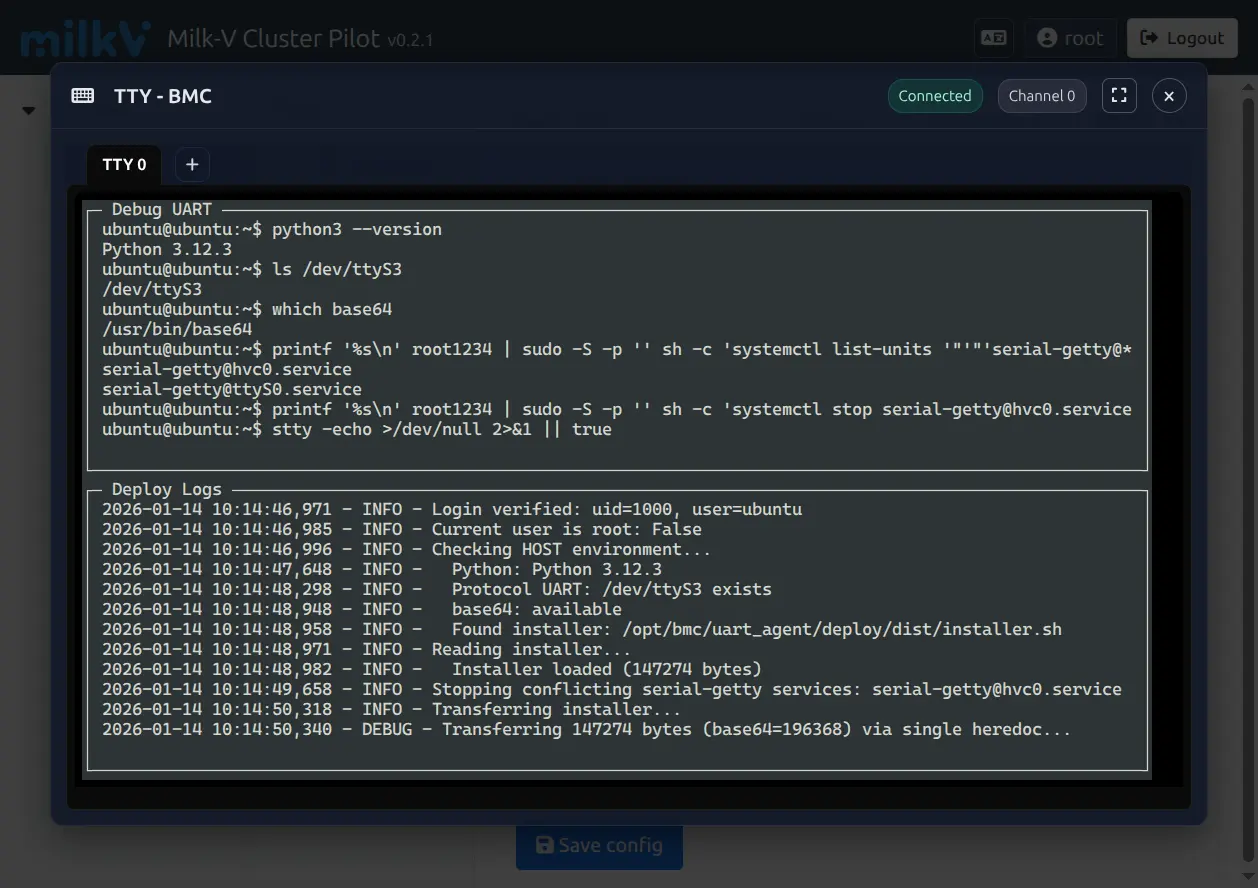
监控安装过程
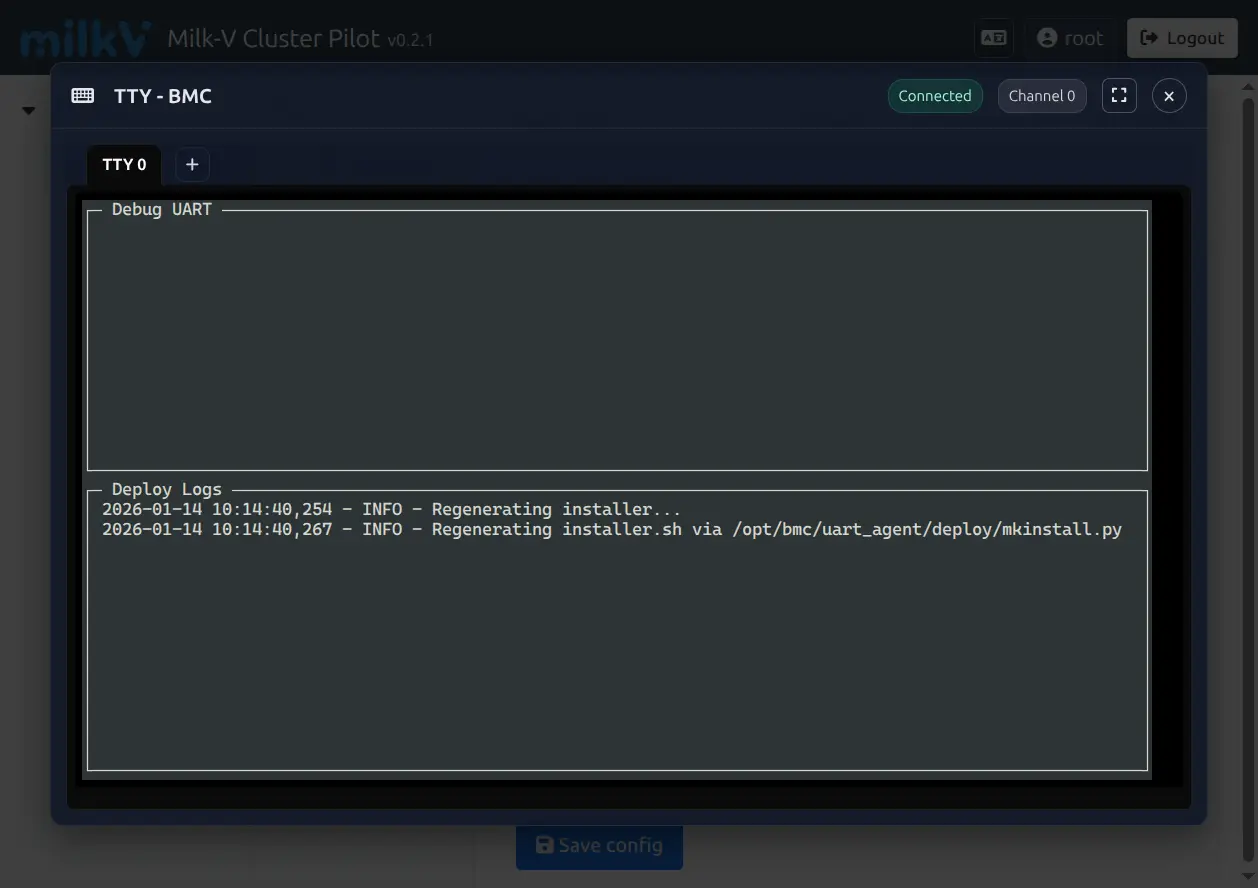
系统会自动打开 BMC TTY 终端窗口,显示安装进度:
- 验证节点环境
- 传输 Agent 安装器
- 安装依赖和配置服务
- 启动 Agent 服务
-
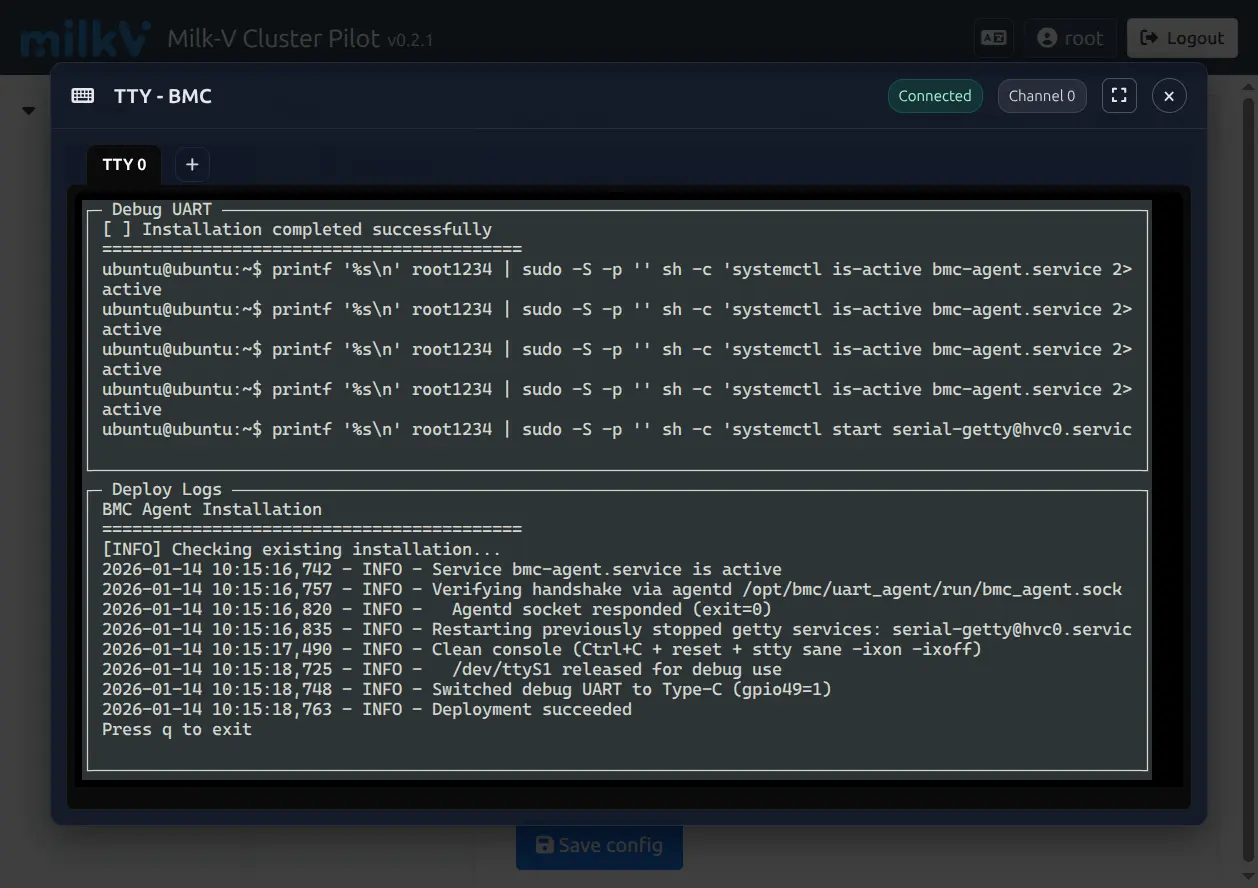
安装完成
当终端显示 "Installation completed successfully" 和 "Deployment succeeded" 时,表示安装成功
-
验证安装
安装完成后,可以:
- 在 Console 页面切换到 TTY 终端
- 检查节点状态是否显示 IP 地址
- 尝试连接 TTY 终端验证功能
安装过程说明
安装脚本会自动执行以下操作:
-
环境检查
- 检查 Python 版本(需要 Python 3.x)
- 检查必要的系统工具(base64、systemctl 等)
- 验证 UART 设备(/dev/ttyS3)
-
停止冲突服务
- 停止可能占用串口的 serial-getty 服务
-
安装 Agent
- 传输 Agent 安装器到节点
- 解压并安装到
/opt/bmc-agent/ - 创建 systemd 服务文件
-
启动服务
- 启动 bmc-agent.service
- 验证服务运行状态
- 建立与 BMC 的通信连接
移除 Agent
如果需要移除 Agent:
-
在 Config 页面的 Agent manage 部分
-
点击 Remove Agent 按钮
-
系统会停止并移除 Agent 服务
故障排除
安装失败怎么办?
- 检查节点凭据是否正确
- 检查节点是否正常启动
- 查看安装日志中的错误信息
- 尝试手动 SSH 连接到节点,验证访问权限
Agent 服务无法启动?
- 检查 Python 版本是否满足要求(Python 3.x)
- 确保 /dev/ttyS3 设备存在且可访问
- 检查 systemd 日志:
sudo journalctl -u bmc-agent.service
通过 SSH 访问 BMC
获取 BMC 的 IP 地址后,在同一网络中的电脑上执行:
ssh root@<BMC_IP>
将 <BMC_IP> 替换为 BMC 的实际 IP 地址。根据提示输入默认登录信息:
- 用户名:
root - 密码:
milkv@1234
BMC 的 SSH 账户与 Cluster Pilot Web 界面中创建的管理员账户相互独立。
为保证安全,首次登录后请使用 passwd 命令修改默认 SSH 密码。
在 BMC SSH 中管理 DP1000
通过 SSH 登录 BMC 后,可以使用固件内置的工具连接 DP1000 调试串口并控制其电源。
连接 DP1000 Debug UART
先断开 Cluster Pilot Web 界面中已连接的 UART 会话,然后执行:
python3 /opt/bmc/uart_agent/cli/uart_shell.py
脚本将以 115200 波特率连接 DP1000 调试串口。按 Enter 激活控制台;使用完毕后按 Ctrl+C 退出,脚本会关闭串口并将 Debug UART 切换回 Type-C 接口。
控制 DP1000 电源
使用 power_cli.py 执行以下操作:
# 开机
python3 /opt/bmc/uart_agent/cli/power_cli.py --action on

# 关机
python3 /opt/bmc/uart_agent/cli/power_cli.py --action off

# 重启
python3 /opt/bmc/uart_agent/cli/power_cli.py --action reboot
还支持以下操作:
| Action | 说明 |
|---|---|
ac | 启用交流电恢复后自动开机 |
manual | 启用手动开机模式 |
wake | 通知 MCU 系统已处于唤醒状态,并非开机操作 |
不带 --action 运行命令可以进入交互式电源控制菜单,使用 -h 可以查看帮助。
关机和重启操作会立即生效。执行前请停止正在运行的任务并保存重要数据。
常见问题
Q: 无法连接 UART 终端?
A: 检查以下几点:
- 节点是否已启动
- 是否有其他用户正在使用 UART 连接
Q: TTY 终端显示 "Connecting..." 不连接?
A: 可能的原因:
- 节点上未安装 Agent,请先安装 Agent
- Agent 服务未启动,尝试重新安装 Agent
Q: 如何在 TTY 终端中使用不同的用户?
A:
- 在 Config 页面设置 Default TTY user
- 保存配置
- 重新连接 TTY 终端
Q: 终端窗口大小不合适?
A:
- 调整浏览器窗口大小,终端会自动适应
- 刷新页面重新连接
技术支持
如有问题或建议,请联系技术支持团队。
版本: v0.2.1