烧录 BMC 镜像
你的 Titan 出厂时已预装 BMC 固件,开箱即用。正常情况下,你无需自行烧录固件。
本指南适用于以下特定场景:
- BMC 出现故障需要排查问题时
- 需要升级到新版本的 BMC 固件时
本指南介绍如何使用 AiBurn 工具将 BMC 固件镜像烧录到你的 Milk-V Titan BMC。
准备工作
开始之前,请准备以下内容:
- Windows 电脑:AiBurn 工具仅支持 Windows 操作系统
- USB Type-C 数据线:用于连接 BMC 到电脑
- 12V DC 电源适配器(5525 接口,5A 或以上):烧录完成后为 Titan 供电
步骤 1:下载所需文件
下载 AiBurn 工具
从官方仓库下载 AiBurn 烧录工具:
下载链接:https://github.com/milkv-titan/titan-files/tree/main/bmc
下载后,在你的 Windows 电脑上安装 AiBurn。
下载 BMC 镜像
从同一仓库下载最新的 BMC 固件镜像:
下载链接:https://github.com/milkv-titan/titan-files/tree/main/bmc
重要提示:下载后,需要先解压镜像文件,然后再加载到 AiBurn 中。
步骤 2:加载镜像
-
在 Windows 电脑上启动 AiBurn 应用程序
-
点击文件夹图标选择镜像文件
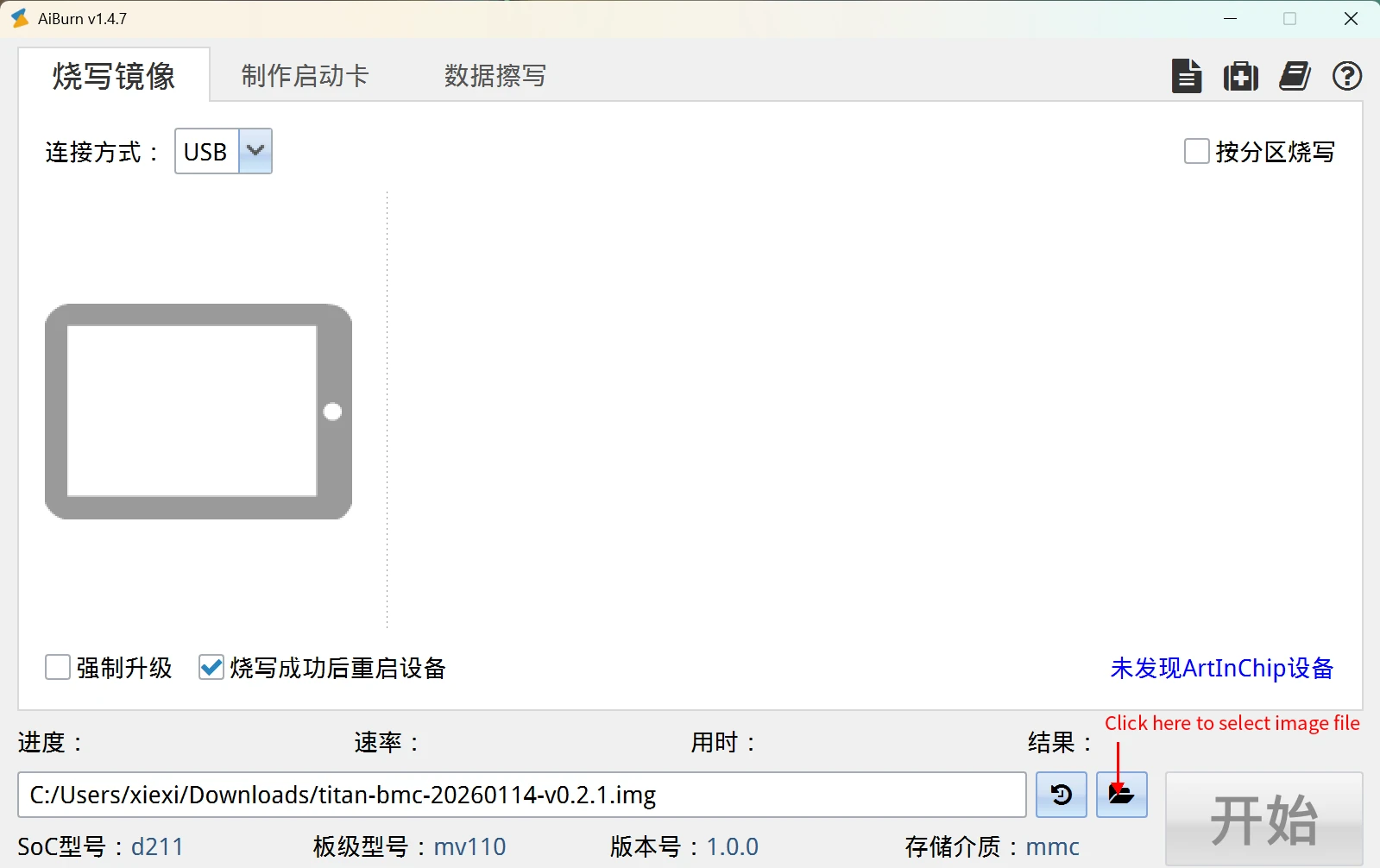
- 导航到已解压的 BMC 镜像文件并选择它
步骤 3:连接设备
烧录过程中不要连接 12V DC 电源适配器。 BMC 必须仅通过 USB 供电才能进入烧录模式。只有在烧录完成后才连接 12V 电源。
要进入烧录模式,请仔细按照以下步骤操作:
-
参考 Titan 硬件 页面的接口图,找到 BMC Boot 按键和 BMC USB Type-C 接口
-
确保 12V DC 电源适配器未连接到 Titan
-
按住 BMC Boot 按键
-
在按住按键的同时,连接 USB Type-C 数据线:
- 一端连接到 Windows 电脑
- 另一端连接到 Titan 的 BMC USB Type-C 接口
-
松开 BMC Boot 按键
-
AiBurn 工具将检测到设备连接
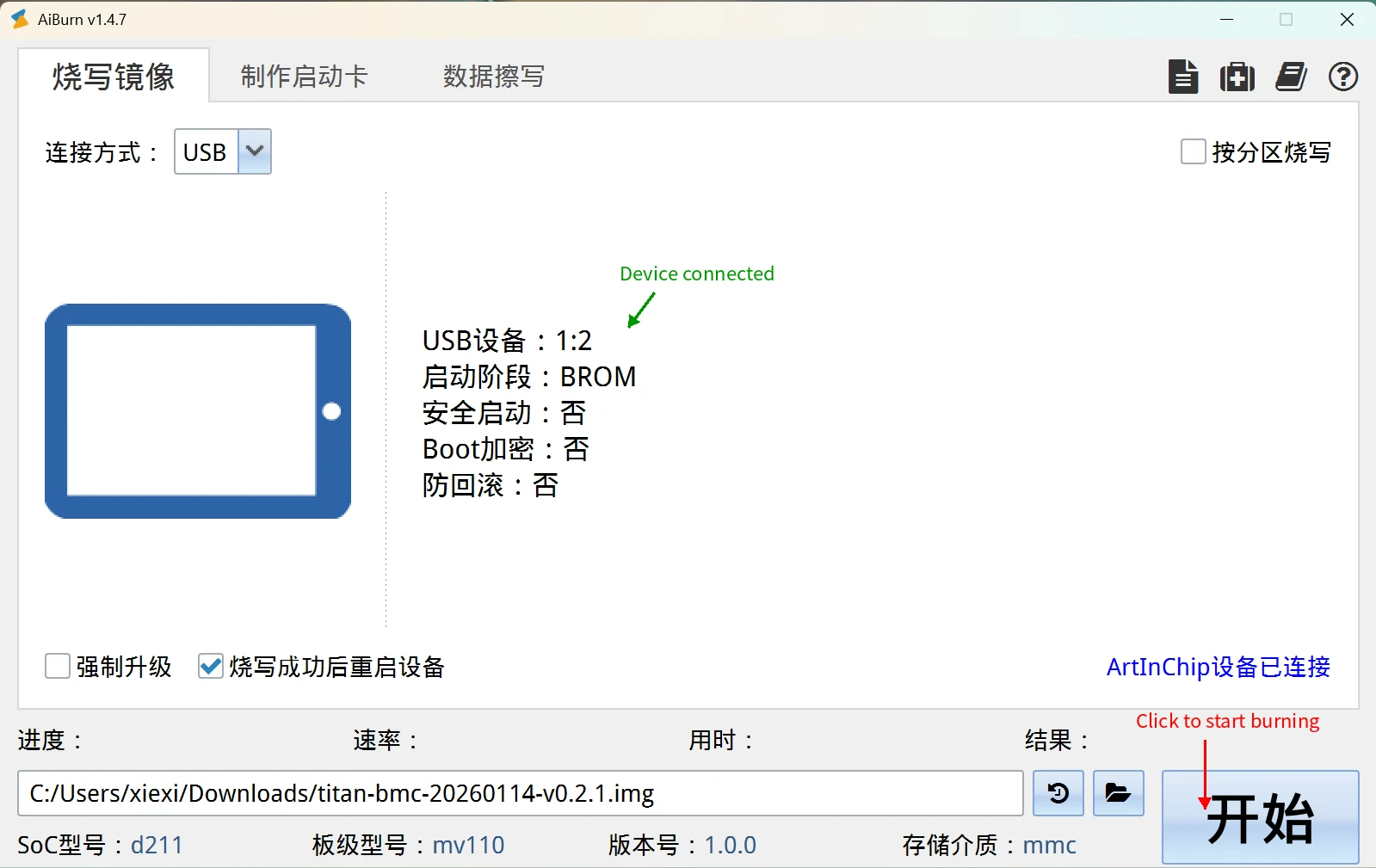
当设备成功连接后,你将在工具中看到"设备已连接"状态。
步骤 4:开始烧录
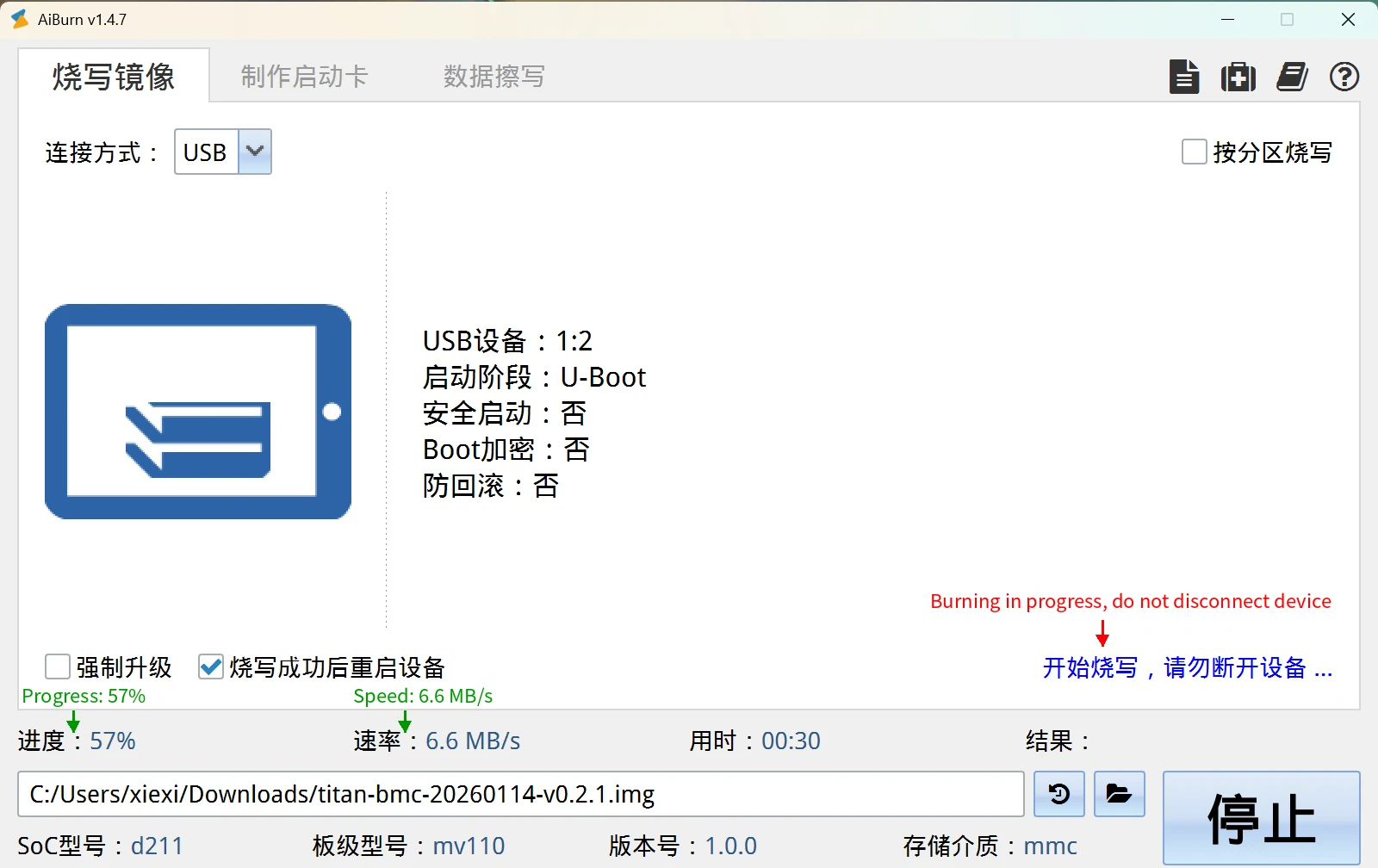
- 点击开始按钮开始烧录过程
-
工具将显示:
- 进度:当前烧录进度百分比
- 速度:数据传输速度
- 警告:"正在烧录,请勿断开设备"
-
等待烧录过程完成。在此过程中请勿断开 USB 数据线。
步骤 5:验证成功
烧录完成后,你将看到:

- 结果:SUCCESS(绿色显示)
- 进度:100%
步骤 6:启动系统
烧录成功后:
-
断开 BMC 接口的 USB Type-C 数据线
-
连接 12V DC 电源适配器(5525 接口,5A 或以上)到 Titan
-
BMC 系统将自动启动
-
等待片刻让 BMC 完全启动
-
现在你可以按照用户指南访问 BMC Web 界面
故障排除
设备未检测到
如果 AiBurn 未检测到设备:
- 确保在连接 USB 数据线之前按住了 BMC Boot 按键
- 尝试更换 USB Type-C 数据线
- 检查电脑上的 USB 接口是否正常工作
- 重启 AiBurn 并重试
烧录失败
如果烧录过程失败:
- 不要断开设备连接
- 点击开始按钮重试
- 如果持续失败,重新下载 BMC 镜像并确认已正确解压
- 确保 USB 连接稳定
烧录后系统无法启动
如果烧录后 BMC 无法启动:
- 确认电源适配器已正确连接(12V DC,5A 或以上,5525 接口)
- 等待至少 1-2 分钟进行初次启动
- 尝试电源循环:断开并重新连接电源适配器
- 如果问题持续存在,尝试重新烧录镜像