RTC 设置
在 Titan Ubuntu 系统中,开机时会读取 RTC(实时时钟)来设置系统时间;启用 NTP 并联网校时成功后,系统会自动将准确时间写回 RTC,写回可能需要几分钟。正常使用无需手动设置,只有系统或 RTC 时间异常、自动校时未恢复时,才需要手动校正。
安装 RTC 电池
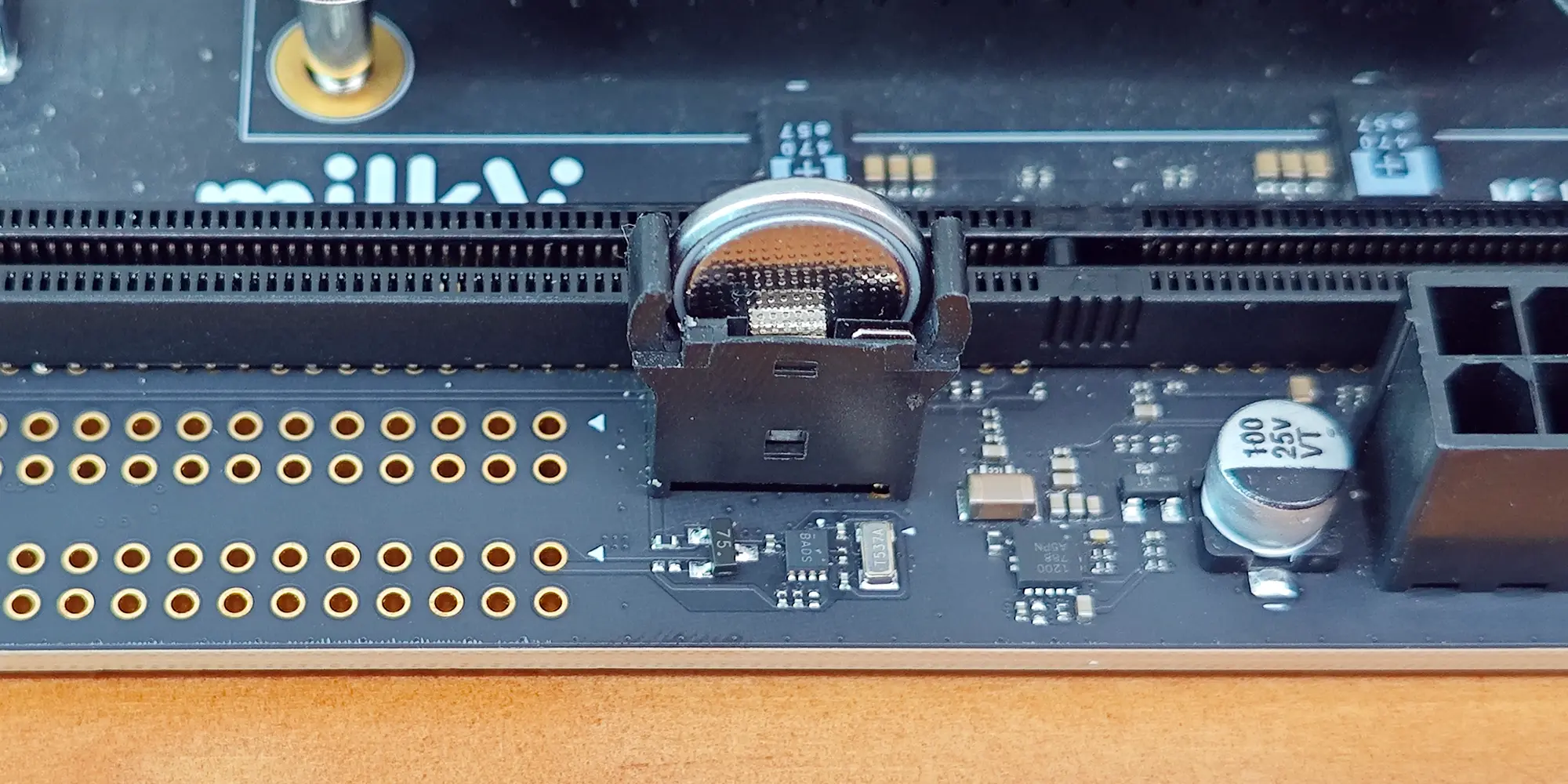
建议安装一枚 CR1225 纽扣电池,以便整机断电后继续保持时间。关闭系统并断开主板电源,将电池装入 RTC 电池座,安装方向如图所示。
时间异常时手动校正
先检查系统时间和 RTC 时间:
date
sudo hwclock --show --rtc /dev/rtc0 --utc
如果日期明显错误,或使用 sudo 读取 RTC 仍提示 Invalid argument,可能是 RTC 未初始化或断电丢时。请按以下步骤校正。读取 RTC 需使用 sudo,避免将权限不足误判为 RTC 故障。
联网时,启用自动校时,并等待 System clock synchronized: yes:
sudo timedatectl set-ntp true
timedatectl status
离线时,手动设置系统时间。请将示例替换为实际当前 UTC 时间(北京时间减去 8 小时):
sudo timedatectl set-ntp false
sudo date --utc --set='2026-11-04 06:00:00'
确认系统时间正确后,将它立即写入 RTC 并回读:
sudo hwclock --systohc --rtc /dev/rtc0 --utc
sudo hwclock --show --rtc /dev/rtc0 --utc
再次间隔几秒读取,确认时间持续递增。安装电池后,还可关机断电一段时间,再断网开机检查是否保时。若写入后仍无法读取或走时,请联系技术支持。
离线校正后,如需恢复网络自动校时,执行 sudo timedatectl set-ntp true。