SPI Flash 固件升级
Titan 主板使用 SPI Flash 存储 UR-DP1000 启动固件。本文介绍如何取下 Flash 芯片,通过外置编程器完成离线擦除、编程和校验,再装回主板验证启动。文中的硬件照片以 Titan V2.1 为例。
Flash 位置与参数
Titan 主板上的 Flash 芯片安装在可开合的芯片座中,可以取出进行离线烧录。芯片座位置如下:
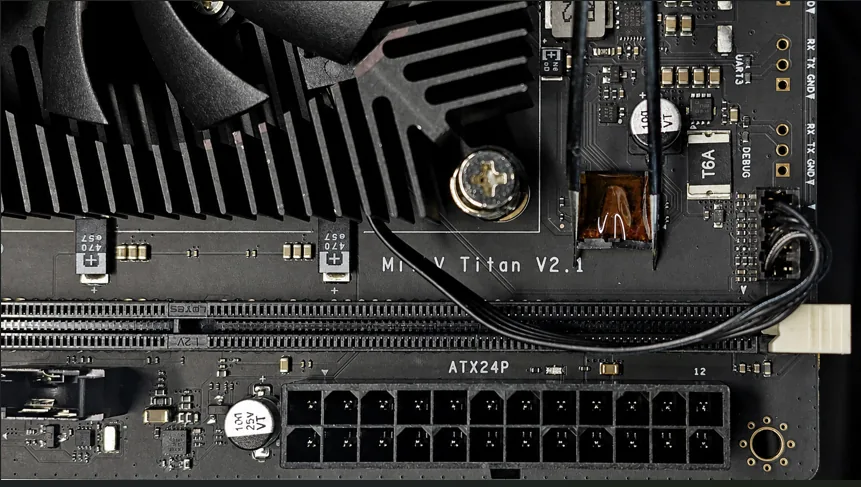
下图红框标出了 Flash 芯片及芯片座:
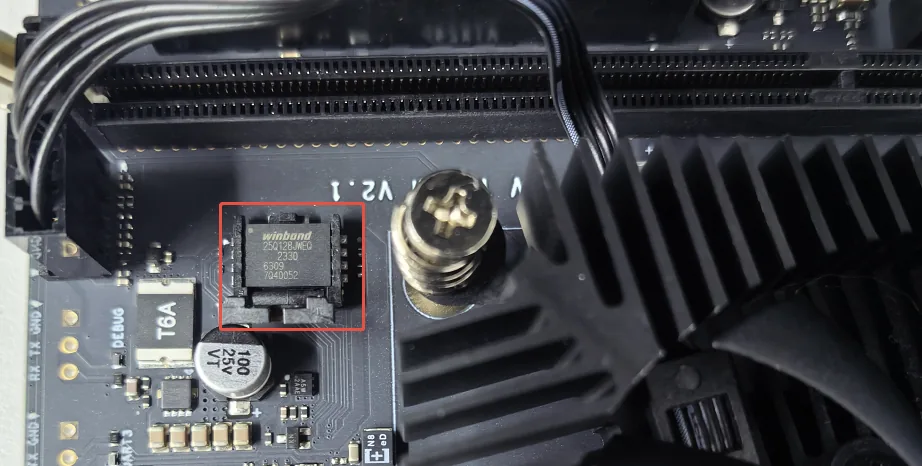
| 项目 | 参数 |
|---|---|
| 芯片型号 | Winbond W25Q128JWEQ |
| 容量 | 128 Mbit / 16 MB |
| I/O 电压 | 1.8 V |
准备工作
以下编程器、烧录座和软件为操作示例中的参考组合:
| 项目 | 说明 |
|---|---|
| 编程器 | 硕飞 SFLY SP20B,配套 USB 数据线 |
| 烧录座 | SF-QFN8-8X6A |
| 烧录软件 | SFLY FlyPRO II |
| 固件文件 | 与 Titan 匹配的启动固件 .bin 文件 |
| 其他工具 | 运行烧录软件的电脑、用于打开主板芯片座的镊子 |
启动固件下载:Titan Firmware。
准备固件文件时,确认文件来源、版本和大小正确。启动固件、SSD 操作系统镜像和 BMC 固件用途不同,请使用适用于本操作的启动固件文件。
拆装 Flash 芯片前,关闭 Titan 并断开所有供电连接。芯片 I/O 电压为 1.8 V,使用其他编程器时也必须确认芯片支持、电压设置和烧录座匹配。
擦除操作会清空 Flash 原有数据。建议先使用编程器的读取功能保存一份原固件备份。烧录过程中不要断开编程器或取出芯片。
离线烧录步骤
1. 取下主板上的 Flash 芯片
确认主板已断电,记录芯片原来的安装方向。用镊子捏住芯片座开合端两侧的金属卡扣,向中间轻轻按压,使上盖弹起,再小心取出 Flash 芯片。
2. 连接编程器并放入芯片
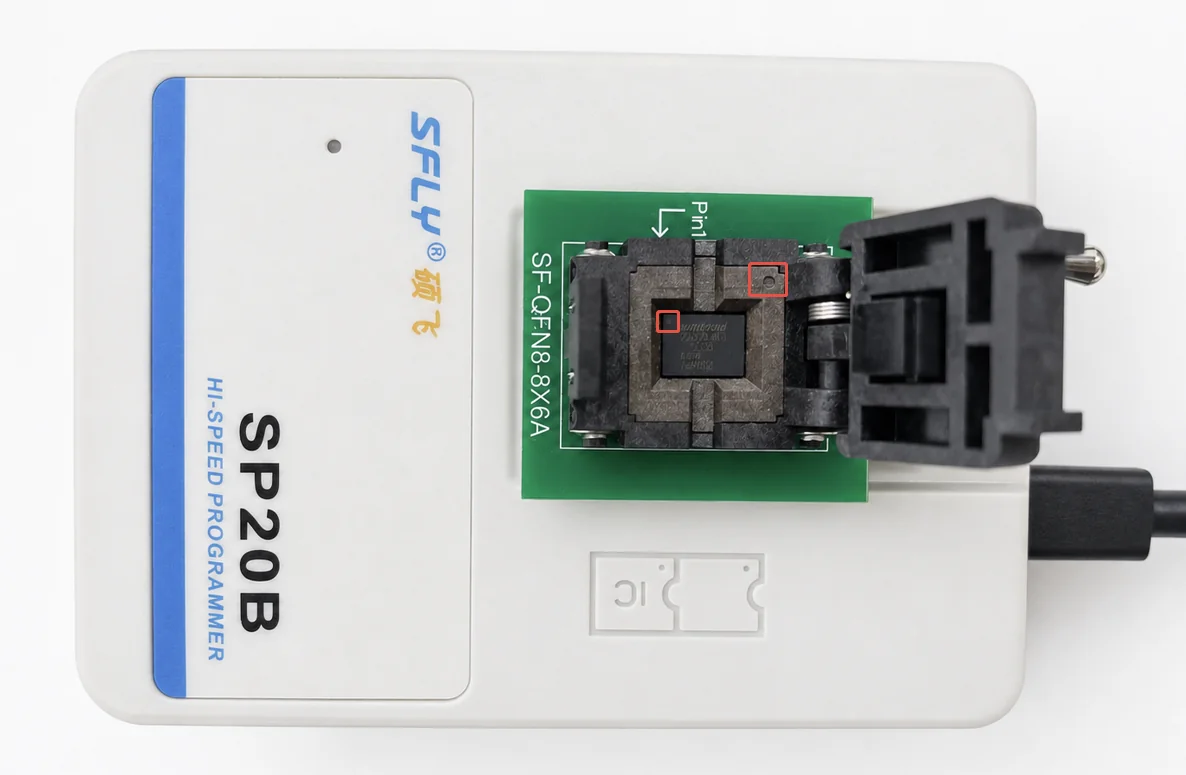
将 SF-QFN8-8X6A 烧录座安装到 SFLY SP20B 编程器上,通过 USB 数据线连接编程器与电脑。
打开烧录座,按下图方向放入 Flash 芯片。以芯片上的圆点为 Pin 1 标记,对照烧录座的 Pin 1 标识确认方向。芯片应放置平整,焊盘与触点对齐,然后合上并锁紧烧录座。
3. 设置烧录选项
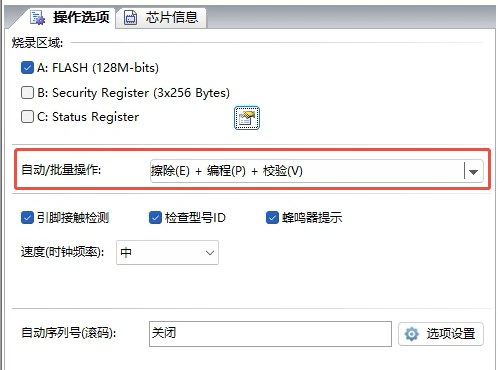
启动 SFLY FlyPRO II,确认软件能够识别 SP20B 编程器。在“操作选项”中,将自动/批量操作设置为“擦除 + 编程 + 校验”,如下图所示:
4. 加载固件并选择芯片
- 点击工具栏“加载文件”,选择准备好的
.bin固件文件,并在信息区域确认文件已正确加载。 - 点击“芯片”→“识别芯片型号”,在识别结果中选择
Winbond W25Q128JWxxQ [WSON8(8x6)]。 - 检查左侧芯片信息,确认型号和容量正确,容量应为
128M-bits / 16777216 Bytes。
下图标出了加载文件、芯片选择和“自动”操作的位置:

5. 执行擦除、编程和校验
点击工具栏“自动”按钮。软件依次执行:
- 引脚接触检测:检查芯片与烧录座的接触情况。
- 初始化芯片:检查芯片型号及放置位置。
- 擦除:清除 Flash 原有数据。
- 编程:将固件文件写入 Flash。
- 校验:确认写入的数据与固件文件一致。
任何一步出错都会终止烧录,请查看软件信息窗口中的报错。只有确认校验通过后,才可取出芯片。
| SP20B 指示灯 | 状态 |
|---|---|
| 绿色 | 烧录完成后表示成功,可以取下芯片 |
| 红色 | 烧录失败,查看软件信息窗口中的原因 |
| 蓝色 | 正在工作或等待放入芯片 |
6. 装回芯片并验证启动
打开烧录座,小心取出芯片,避免刮碰焊盘和触点。在 Titan 保持断电的情况下,按拆卸前记录的正确方向将芯片装回主板芯片座,确认安装到位并合上上盖。
重新连接电源并启动 Titan,确认启动固件能够正常运行。可通过串口控制台查看启动日志,辅助检查升级结果。
故障排查
| 现象 | 检查方法 |
|---|---|
| 芯片无法放入烧录座 | 确认烧录座型号为 SF-QFN8-8X6A,并检查芯片方向,不要强行压入 |
| 引脚接触检测失败 | 检查芯片是否平整放置、焊盘是否与触点对齐、烧录座是否锁紧 |
| 初始化芯片失败 | 检查所选芯片型号、烧录座以及芯片放置方向 |
| 编程或校验失败 | 根据软件信息窗口中的错误提示排查,确认校验通过后再装回主板 |
| 烧录成功但无法启动 | 检查芯片安装方向和接触情况,确认固件与 Titan 匹配,并核对烧录地址设置 |