Fedora 44
本页面介绍如何将 Fedora 44 系统镜像烧录到 NVMe SSD 固态硬盘,并完成首次启动前必须的 GRUB 配置。
Fedora Server 默认没有桌面环境,是纯字符界面。默认登录用户名为 fedora,密码为 linux。
下载 Fedora 镜像
推荐使用 Fedora 44 RISC-V 镜像目录中的 Fedora Server Host Omni 镜像:
https://dl.fedoraproject.org/pub/alt/risc-v/release/44/Server/riscv64/images/
Fedora Project 也提供了 Milk-V Titan 相关说明:
https://fedoraproject.org/wiki/Architectures/RISC-V/Milk-V/Titan
选择目录中最新的 Omni 镜像,例如:
Fedora-Server-Host-Omni-44-20260731.0.riscv64.raw.xz
Fedora-Server-Host-Omni-44-20260731.0.riscv64.raw.xz.sha256
注意:
- Fedora 镜像不是分卷压缩包,只需要下载
.raw.xz和对应的.sha256校验文件。 - 如果目录中已有更新版本,请用最新 Omni 镜像替换上面的文件名。
- 除非有特殊需求,否则优先选择 Omni 镜像。
准备工具与硬件
在 Windows PC 上准备:
- balenaEtcher:下载并安装 balenaEtcher。
- M.2 NVMe USB 硬盘盒或转接器:用于将目标 SSD 连接到 PC。
- 目标 NVMe SSD:用于 Titan 的固态硬盘。
烧录会清空所选磁盘上的所有数据。请先备份重要数据,并确认选择的是用于 Titan 的目标 SSD。
烧录镜像
连接 SSD
将 NVMe SSD 固态硬盘连接到电脑,可以使用 M.2 NVMe USB 硬盘盒或转接器,也可以将 SSD 直接插入 PC 上可用的 M.2 插槽。
打开 balenaEtcher
按以下步骤写入镜像:
- 点击
Flash from file,选择 Fedora 镜像。 - 点击
Select target,选择用于 Titan 的目标 SSD 固态硬盘。请仔细核对磁盘名称和容量,避免误选 PC 系统盘或其他数据盘。 - 点击
Flash!开始写入镜像。
修改 GRUB 配置
Fedora 在 Milk-V Titan 上首次启动前,必须修改镜像第二分区的 GRUB 条目,加入设备树和串口控制台。
由于 balenaEtcher 是在 Windows 下写盘,而 Fedora 的第二分区通常是 Linux 文件系统,Windows 无法直接编辑。推荐以下方式之一:
- 将 SSD 接到一台 Linux 电脑,挂载第二分区修改。
- 使用 Linux 虚拟机或 WSL2 挂载该 SSD 的物理磁盘后修改。
以下以 Linux 环境为例。
查看 SSD 设备名
lsblk
假设目标 SSD 为 /dev/sdX,第二分区为 /dev/sdX2。请仔细核对设备名、容量和型号,避免将镜像误写入 PC 的系统盘或其他非目标磁盘。
挂载第二分区
sudo mount /dev/sdX2 /mnt
找到 GRUB 条目和实际内核版本
ls /mnt/loader/entries/
ls -d /mnt/dtb-*
ls /mnt/vmlinuz-* /mnt/initramfs-*.img
会看到类似:
/mnt/loader/entries/b1dbf716b91d4a2eab2cf655009b46f4-7.1.5-201.0.riscv64.omni.fc44.riscv64.conf
以及:
/mnt/dtb-7.1.5-201.0.riscv64.omni.fc44.riscv64/ultrarisc/dp1000.dtb
版本号必须使用实际看到的版本,不能照抄示例。
编辑对应的 .conf 文件
sudo nano /mnt/loader/entries/<实际文件名>.conf
在文件底部添加一行:
devicetree /dtb-<实际内核版本>/ultrarisc/dp1000.dtb
例如:
devicetree /dtb-7.1.5-201.0.riscv64.omni.fc44.riscv64/ultrarisc/dp1000.dtb
同时找到 options 行,在末尾追加:
console=ttyS0,115200
改完后整个文件内容参考:
title Fedora Linux (7.1.5-201.0.riscv64.omni.fc44.riscv64) 44 (Server Edition)
version 7.1.5-201.0.riscv64.omni.fc44.riscv64
linux /vmlinuz-7.1.5-201.0.riscv64.omni.fc44.riscv64
initrd /initramfs-7.1.5-201.0.riscv64.omni.fc44.riscv64.img
options earlycon root=UUID=b9a65dd6-1b90-47d1-99d1-de47f85e5809 rootflags=subvol=root console=ttyS0,115200
grub_users $grub_users
grub_arg --unrestricted
grub_class fedora
devicetree /dtb-7.1.5-201.0.riscv64.omni.fc44.riscv64/ultrarisc/dp1000.dtb
保存并卸载
卸载分区:
sync
sudo umount /mnt
安全移除 SSD。
安装到 Milk-V Titan 并启动
- 将 SSD 安装到 Titan 主板的 M.2 M Key 插槽中。
- 给主板上电启动。
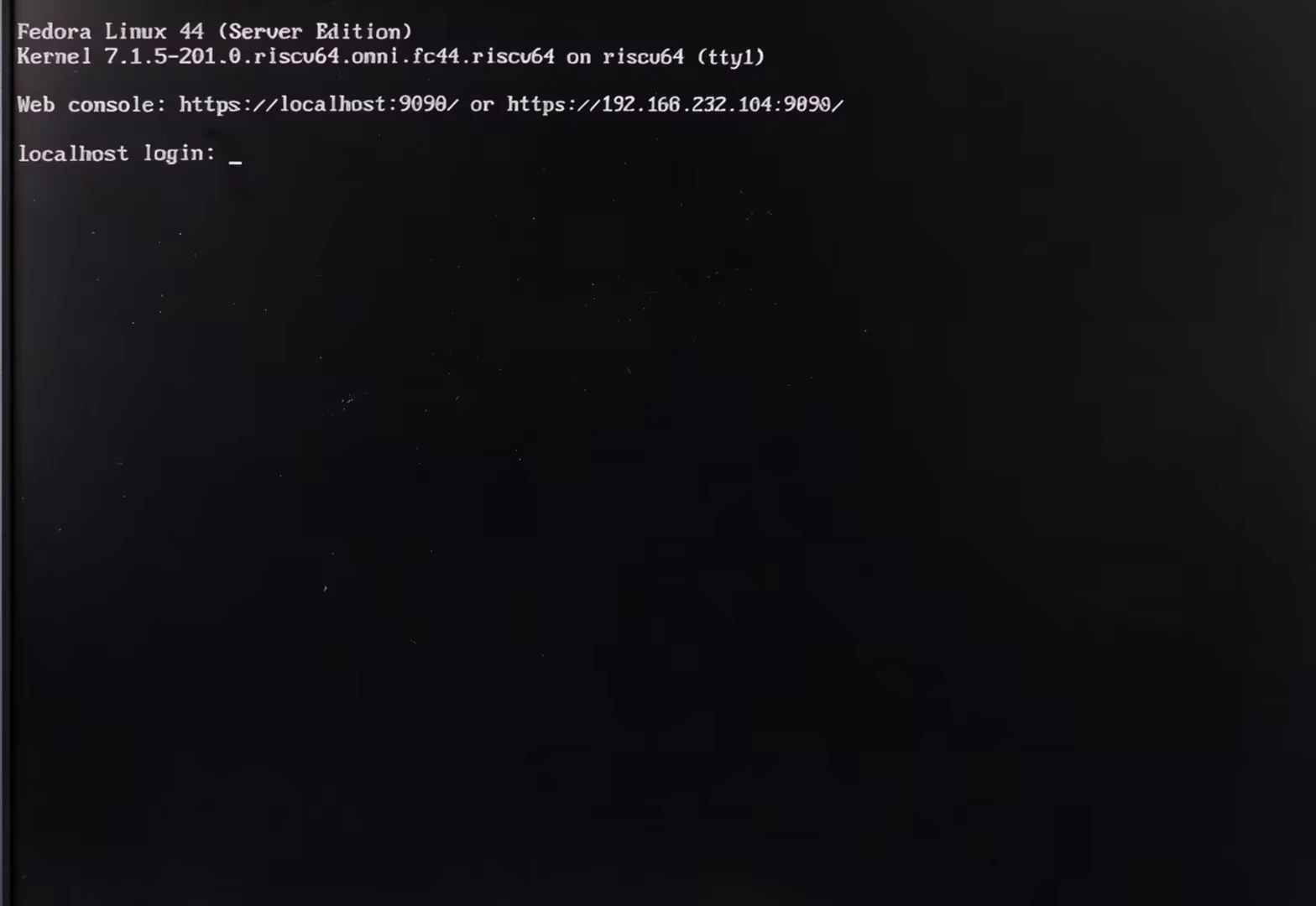
- 启动后登录:
用户名:fedora
密码:linux
启动后配置 GRUB
为确保内核更新后仍能正常启动,登录 Fedora 后编辑:
sudo nano /etc/default/grub
修改或添加以下内容:
GRUB_CMDLINE_LINUX_DEFAULT="earlycon rootflags=subvol=root console=ttyS0,115200"
GRUB_DEVICETREE="ultrarisc/dp1000.dtb"
GRUB_TERMINAL_INPUT="serial"
GRUB_TERMINAL_OUTPUT="serial"
完整示例:
GRUB_DEFAULT=saved
GRUB_DISABLE_SUBMENU=true
GRUB_DISABLE_RECOVERY=true
GRUB_CMDLINE_LINUX_DEFAULT="earlycon rootflags=subvol=root console=ttyS0,115200"
GRUB_ENABLE_BLSCFG=true
GRUB_GFXMODE=auto
GRUB_TERMINAL_INPUT="serial"
GRUB_TERMINAL_OUTPUT="serial"
GRUB_TIMEOUT=3
GRUB_TIMEOUT_STYLE=menu
GRUB_DEVICETREE="ultrarisc/dp1000.dtb"
保存后重新生成 GRUB 配置:
sudo grub2-mkconfig -o /boot/grub2/grub.cfg
可选调整
禁止 MMC 报错刷屏
如果串口控制台不断出现类似信息:

临时禁用:
sudo rmmod spi_dw_mmio
永久禁用:
echo "blacklist spi_dw_mmio" | sudo tee /etc/modprobe.d/spi_dw_mmio.conf
sudo dracut --force
固定 MAC 地址
如果 MAC 地址每次启动变化,可固定:
nmcli connection show
sudo nmcli connection modify "Wired connection 1" ethernet.cloned-mac-address 70:48:f7:1a:2b:3c
将 "Wired connection 1" 和 MAC 地址替换为需要的。
Cockpit Web 控制台
Fedora Server 提供了基于 Web 的图形化管理工具 Cockpit,可以通过浏览器在另一台电脑上管理和监控 Titan 的状态。
通过浏览器访问
确保你用于访问的机器和 Titan 在同一个网段,在浏览器中打开:
https://IP:9090
因为使用的是自签名证书,浏览器可能会提示“不安全”,点击“高级”并继续前往即可。
登录界面
打开后会看到 Fedora Linux Server Edition 的登录页面。在输入框中填写:
- 用户名:
fedora - 密码:
linux
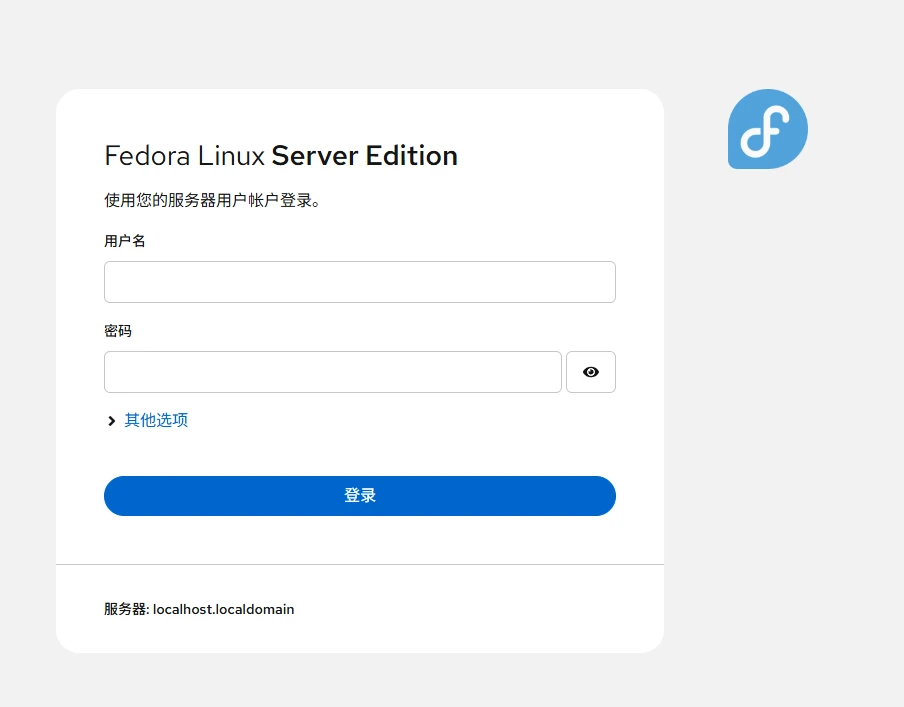
点击 登录 后,即可进入 Web 管理界面,在这里可以查看系统日志、管理用户和终端等。